
ASUS ROG Throne Khu-Mue
คู่มือ PDF · 46 หน้า
ไทย



ตรวจสอบด่วน
คำตอบไม่ถูกต้อง โปรดลองอีกครั้ง
สนทนาเกี่ยวกับคู่มือ ASUS ROG Throne ของคุณด้วย AI
รับคำตอบทันทีจากคู่มือ ASUS ROG Throne ของคุณด้วย AI
ถามทุกสิ่งเกี่ยวกับ ASUS ROG Throne คำตอบมาจากคู่มือนี้ พร้อมระบุหน้าที่เป็นแหล่งที่มา
ถาม คำถาม
คุณแนะนำ Throne หรือไม่?
ใช่ ไม่คำถาม ที่พบบ่อย
เชื่อมต่อปลายสาย micro-B เข้ากับแท่นวาง และปลาย USB เข้ากับคอมพิวเตอร์ของคุณ เสียบอะแดปเตอร์ AC เข้ากับเต้ารับและเชื่อมต่อเข้ากับแท่นวาง หากคุณต้องการปรับแต่ง RGB ให้ดาวน์โหลดและติดตั้งซอฟต์แวร์ Aura จาก ASUS.
คำตอบนี้มีประโยชน์หรือไม่?
ข้อมูลเริ่มต้นใช้งานฉบับย่อระบุ Windows 10, Windows 8.1, และ Windows 7 นอกจากนี้ยังระบุว่าจำเป็นต้องมีการเชื่อมต่ออินเทอร์เน็ตเพื่อดาวน์โหลดซอฟต์แวร์เสริม เช่น Aura คุณจะต้องมีพอร์ต USB ที่ใช้งานได้เพื่อเชื่อมต่อแท่นวางเข้ากับ PC ของคุณ.
คำตอบนี้มีประโยชน์หรือไม่?
ตัวบ่งชี้ใช้สีและรูปแบบการกะพริบ: สีแดงค้างหมายถึงสแตนด์บาย, สีแดงกะพริบหมายถึงข้อผิดพลาด, สีน้ำเงินกะพริบหมายถึงกำลังชาร์จ, และสีน้ำเงินค้างหมายถึงอุปกรณ์ชาร์จเต็มแล้ว.
คำตอบนี้มีประโยชน์หรือไม่?
มี อุปกรณ์นี้มีฮับ USB 3.1 ซึ่งอธิบายว่าเป็นส่วนหนึ่งของการออกแบบแท่นวาง สิ่งนี้ช่วยให้คุณมีการเชื่อมต่อเพิ่มเติมได้ที่สถานีหูฟังโดยตรง.
คำตอบนี้มีประโยชน์หรือไม่?
ข้อความเน้นย้ำถึงการดาวน์โหลด Aura สำหรับการควบคุม RGB ผ่านซอฟต์แวร์ แม้ว่าฟังก์ชันพื้นฐานอาจเป็นไปได้ผ่านฮาร์ดแวร์ แต่การปรับแต่งแสงโดยละเอียดนั้นผูกอยู่กับการติดตั้งซอฟต์แวร์ Aura.
คำตอบนี้มีประโยชน์หรือไม่?
รายการที่รวมอยู่ในแพ็กเกจคือ แท่นวางหูฟังสำหรับเล่นเกม ROG Throne Qi, สาย micro-B to USB, อะแดปเตอร์ AC, และคู่มือเริ่มต้นใช้งานฉบับย่อ.
คำตอบนี้มีประโยชน์หรือไม่?
ข้อดี และ ข้อเสีย
ข้อดี

- พื้นที่ไฟ RGB ช่วยเพิ่มการปรับแต่งให้กับการตั้งค่าของคุณ.
- การชาร์จไร้สาย Qi ช่วยให้หูฟังพร้อมใช้งานบนแท่นวาง.
- ฮับ USB 3.1 ช่วยขยายพอร์ตที่ใช้งานได้บนโต๊ะ.
- ตัวบ่งชี้การชาร์จไร้สายแสดงสถานะสแตนด์บาย, กำลังชาร์จ, ข้อผิดพลาด, และชาร์จเต็มอย่างชัดเจน.
- มีอุปกรณ์จำเป็น เช่น อะแดปเตอร์ AC และสาย micro-B to USB.
ข้อเสีย

- ต้องใช้การเชื่อมต่ออะแดปเตอร์ AC และพอร์ต USB ของ PC ในการทำงาน.
- จำเป็นต้องดาวน์โหลดซอฟต์แวร์ Aura สำหรับการควบคุม RGB ขั้นสูง.
- ระบุการรองรับ Windows โดยเฉพาะ (Windows 10/8.1/7).
- การชาร์จไร้สายขึ้นอยู่กับความเข้ากันได้ของ Qi และตำแหน่งการวางบนพื้นที่ชาร์จ.
- การเชื่อมต่อ Micro-B อาจสะดวกน้อยกว่าประเภทตัวเชื่อมต่อที่ใหม่กว่า.
สินค้า ข้อมูลจำเพาะ
ประเภท
แบบตั้งพื้น
สินค้า คำอธิบาย
คู่มือ ASUS ROG Throne: ROG Throne Qi ตัวอัปเกรดโต๊ะเล่นเกม
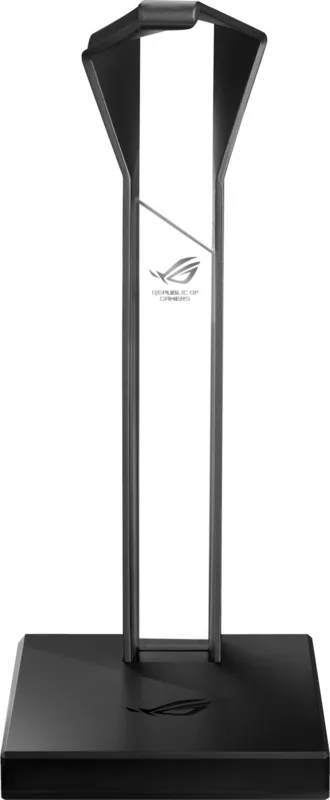
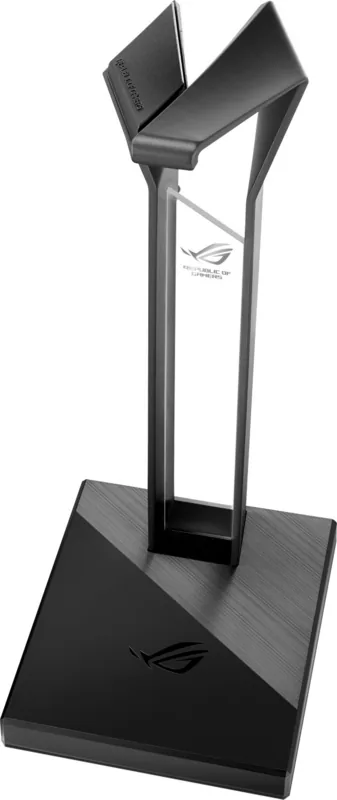
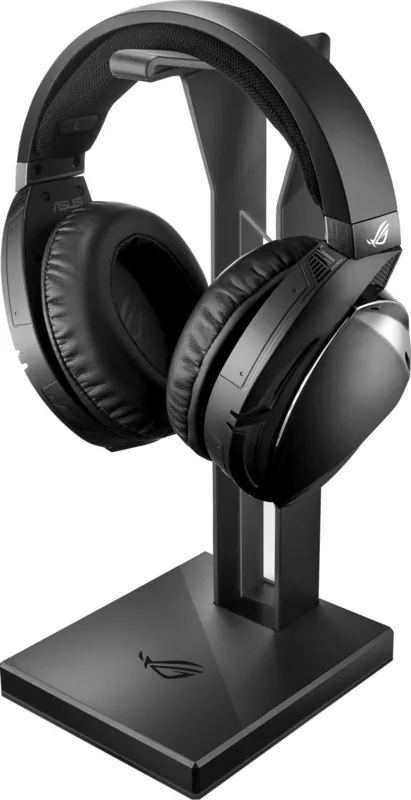
หากพื้นที่เล่นเกมของคุณดูไม่เป็นระเบียบ, ASUS ROG Throne Qi สร้างขึ้นมาเพื่อจัดระเบียบให้พื้นที่นั้นๆ แท่นวางนี้ออกแบบมาเพื่อยึดหูฟังของคุณให้มั่นคง พร้อมทั้งเพิ่มสไตล์และฟังก์ชันการใช้งานไปพร้อมกัน ด้วยไฟ RGB ที่เป็นเอกลักษณ์, ฮับ USB 3.1 ที่ใช้งานได้จริง, และการชาร์จไร้สาย Qi, มันช่วยเปลี่ยนมุมโต๊ะธรรมดาให้เป็นสถานีสั่งการที่เน้นการใช้งาน.
สิ่งที่คุณจะได้รับและการทำงาน
แท่นวางหูฟังสำหรับเล่นเกม ROG Throne Qi ประกอบด้วยตัวแท่นวางเอง, สาย micro-B to USB, อะแดปเตอร์ AC, และคู่มือเริ่มต้นใช้งานฉบับย่อ เมื่อตั้งค่าแล้ว คุณสามารถเชื่อมต่อพลังงาน, เชื่อมโยงแท่นวางเข้ากับคอมพิวเตอร์ของคุณ, และเลือกติดตั้งซอฟต์แวร์ ASUS Aura สำหรับควบคุมไฟ อุปกรณ์นี้ยังมีเอาต์พุตหูฟังโดยเฉพาะและพื้นที่ชาร์จ Qi เพื่อให้หูฟังของคุณพร้อมใช้งานในขณะที่อุปกรณ์ต่อพ่วงอื่นๆ ใช้พื้นที่ทำงานเดียวกัน.
การตั้งค่าที่ทำได้ง่าย
ในการเริ่มต้น ให้เชื่อมต่อปลายสาย micro-B เข้ากับแท่นวาง และปลาย USB เข้ากับคอมพิวเตอร์ของคุณ เสียบอะแดปเตอร์ AC เข้ากับเต้ารับแล้วเสียบเข้ากับแท่นวาง สำหรับการปรับแต่งไฟแบบเต็มรูปแบบ ให้ดาวน์โหลดและติดตั้งซอฟต์แวร์ Aura จากเว็บไซต์ ASUS.
ความเข้ากันได้ของระบบที่ระบุคือ Windows 10, Windows 8.1, หรือ Windows 7 โดยต้องมีการเชื่อมต่ออินเทอร์เน็ตเพื่อดาวน์โหลดซอฟต์แวร์เสริม ต้องมีพอร์ต USB สำหรับการเชื่อมต่อ.
คุณสมบัติอุปกรณ์โดยสังเขป
แท่นวางมีพื้นที่ไฟ RGB เพื่อรูปลักษณ์ที่เป็นส่วนตัวยิ่งขึ้น นอกจากนี้ยังมีฮับ USB 3.1 ให้คุณมีพอร์ตเสริมที่สะดวกสบาย สถานะการชาร์จจะแสดงอย่างชัดเจนผ่านตัวบ่งชี้การชาร์จไร้สาย: สีแดงค้างสำหรับการสแตนด์บาย, สีแดงกะพริบสำหรับข้อผิดพลาด, สีน้ำเงินกะพริบขณะชาร์จ, และสีน้ำเงินค้างเมื่อชาร์จเต็ม.
ผลลัพธ์สำคัญ
- จัดระเบียบหูฟังของคุณด้วยแท่นวางเฉพาะและเอาต์พุตหูฟัง.
- จ่ายไฟและชาร์จในที่เดียวโดยใช้การชาร์จไร้สาย Qi.
- ขยายการเชื่อมต่อโต๊ะทำงานผ่านฮับ USB 3.1 ในตัว.
- ปรับแต่งแสงไฟผ่านซอฟต์แวร์ Aura เมื่อจับคู่กับ PC ของคุณ.
ข้อควรทราบ
- ตัวบ่งชี้การชาร์จช่วยในการวินิจฉัยสถานะสแตนด์บาย, การชาร์จ, การชาร์จเต็ม, และข้อผิดพลาด.
- เพื่อการใช้งานที่ปลอดภัยในระยะยาว หลีกเลี่ยงการถอดประกอบและปฏิบัติตามกฎการกำจัดขยะอิเล็กทรอนิกส์ในท้องถิ่น.
- ตัวเลือกการรีไซเคิลและการรับคืนได้รับการสนับสนุนผ่านโปรแกรมระดับภูมิภาคของ ASUS.
ค้นหา 67,732 คู่มือออนไลน์


พิมพ์ยี่ห้อหรือรุ่น